








想定読者
- 情報セキュリティ部門の人
- 自社の環境ではAIエージェントを使えるが、顧客の環境では使えない人(顧客先で業務を支援する立場など)
- Power Automateで業務を自動化していて、さらに高度にしたい人、保守を楽にしたい人
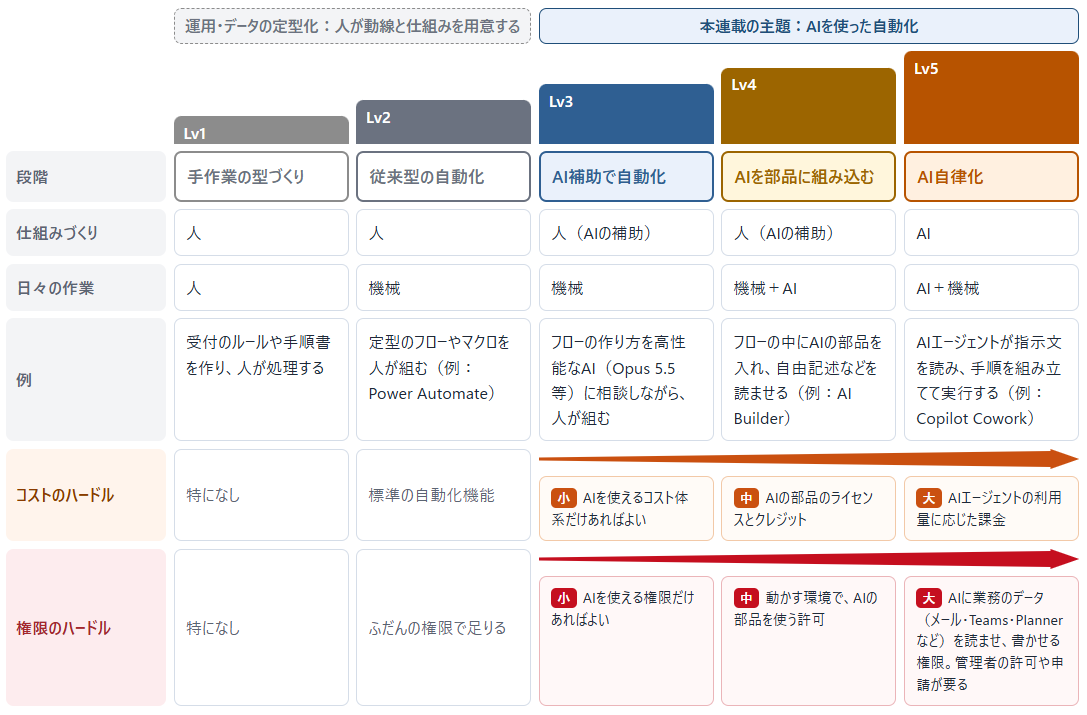
第1回の図1-1で見たとおり、自動化の段階を上げるには、コストと権限のハードルがある(図2-1。第1回の図1-1の再掲)。自社の環境ではAIエージェントを使えても、業務の環境では、AIの部品やAIエージェントを使えない場面は多い。
そこで、権限やコストの制約に合わせて、Lv3からLv5までのさまざまな段階で自動化を組み立てることになる。本記事では、AIエージェントと第1回のLLM Wikiの上で、情報セキュリティ部門の定常業務を自動化した例を紹介する。
自社の環境でどこまで任せられるか(どのAIが使えるか、AIエージェントにどの操作まで任せられるか)は、本記事をAIエージェントに読ませて確かめさせれば、試しながら洗い出せる。
図2-1 自動化の5つの段階と、上げるときのハードル(第1回の図1-1の再掲)
※第1回はこちらからご覧ください。
LLM Wikiとは?AIが活用できる情報基盤の構築と運用のポイント【AIが働ける職場づくり・第1回】

3つのユースケース:Lv5がどこまで使えるか
自動化の組み立て方は、業務のデータとLv5のAIエージェントが同じ環境にあるかどうかで大きく変わる。
本記事では、AIが使える環境の3つのユースケースを、情報セキュリティ部門でよくある4つの業務の具体例に照らし合わせて紹介する。3つのユースケースは、次のとおりである。
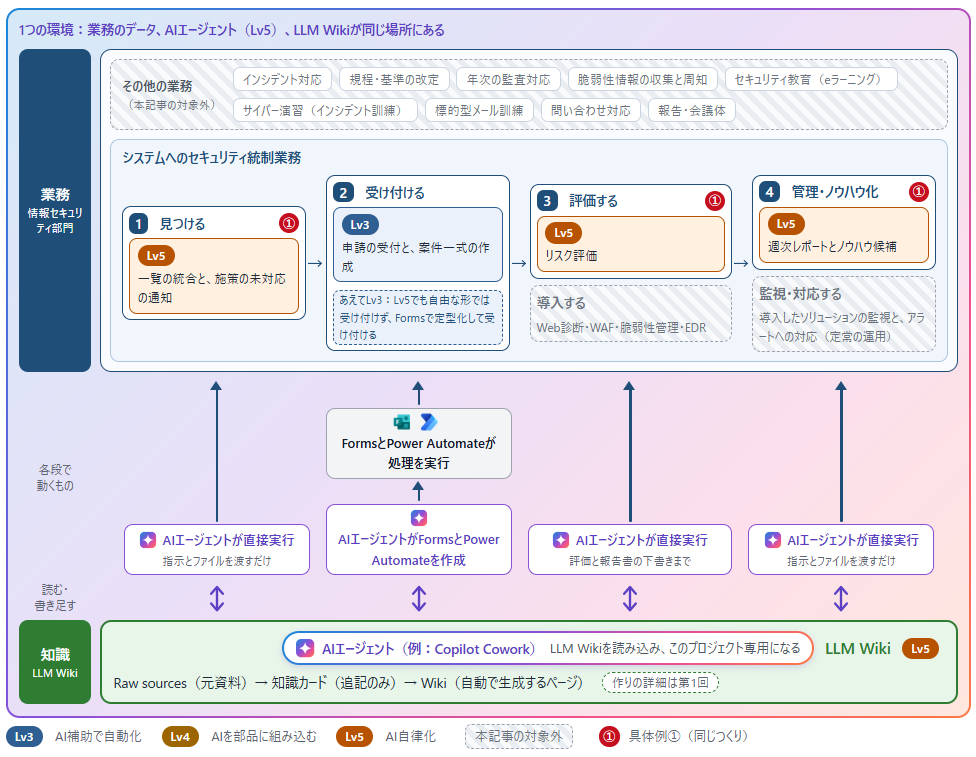
- ユースケースA 業務の全範囲でLv5が使える:業務のデータ、AIエージェント、LLM Wikiが同じ環境にある
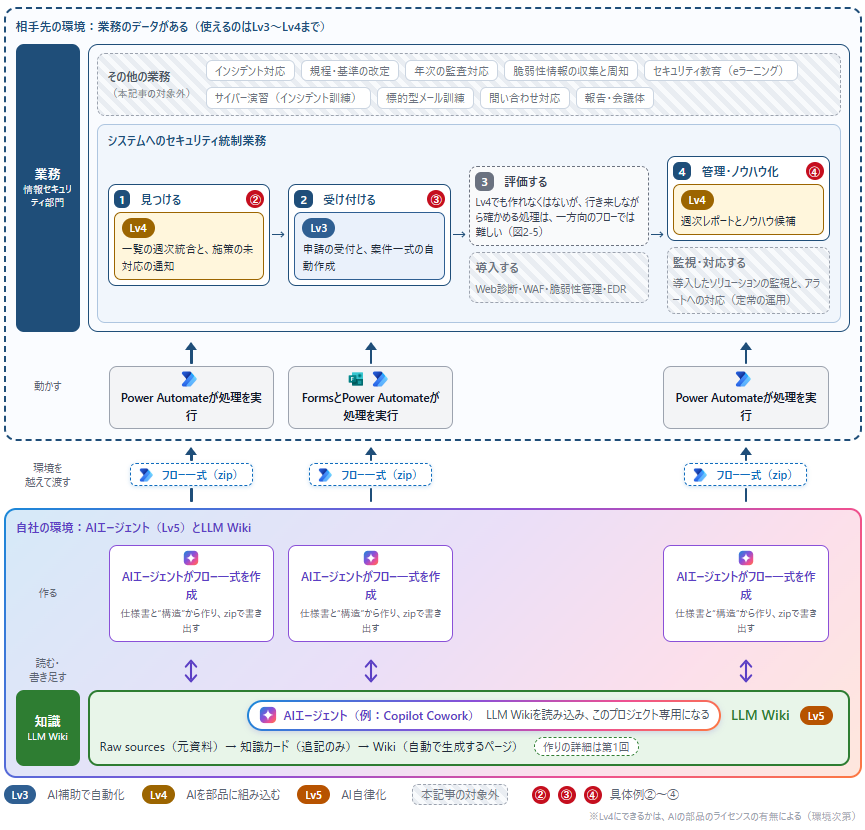
- ユースケースB Lv5は一部で使えるが、業務の範囲では使えない:自社の環境で作り、業務の環境に取り込んで動かす
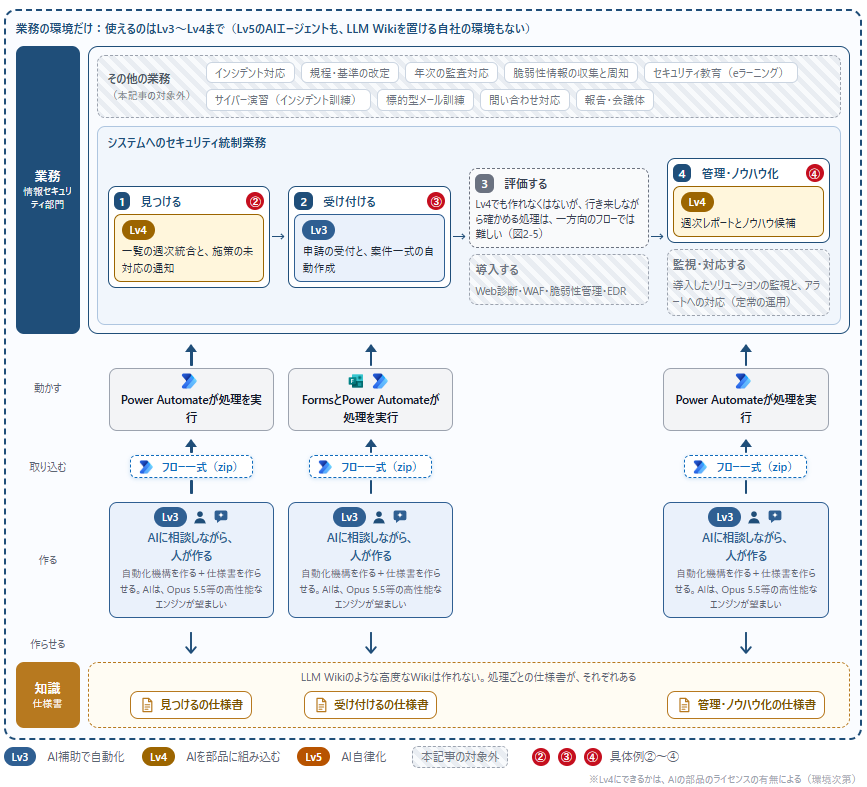
- ユースケースC Lv5がまったく使えない:業務の環境の中だけで、AIに相談しながら作り、動かす
4つの業務は、システムへのセキュリティ統制業務の、次の4つを例に考えていく。
- 1 見つける:保存場所が複数に分かれた、数十社分のシステム一覧を毎週1つにまとめ、新しいシステムと、セキュリティ施策の未対応を見つける
- 2 受け付ける:評価や施策の申請・相談を受け付け、案件の一式(メール、Teamsのスレッド、タスク、フォルダー)を用意する
- 3 評価する:システムの構成や扱うデータをもとにリスクを評価し、必要な対策を報告書にまとめる
- 4 管理・ノウハウ化:評価や施策の案件の進み具合を毎週つかみ、案件の中で出たノウハウをためる
まずは、ユースケースごとに、どこまで自動化できるかを示す(各業務の自動化のイメージは、後の「具体例」で紹介する)。
ユースケースA 業務の全範囲でLv5が使える:業務のデータ、AIエージェント、LLM Wikiが同じ環境にある
業務のデータ、Lv5のAIエージェント(例:Copilot Cowork)、LLM Wikiが同じ環境にあれば、図2-2のように、ほとんどの段をLv5にできる。例外は「2 受け付ける」である。
Lv5のAIエージェントなら自由な形の申請も読めるが、自由な形では受け付けず、Formsで定型化して受け付ける。受付の入力は外から来るため、何を、どの形で出してもらうかを先に決めておかないと、後ろの段がすべて揺らぐからである(第1回の運用・データの定型化)。そのため、この段はあえて、処理自体はAIを使わずに定型化する(Lv3)。
図2-2 ユースケースA 業務の全範囲でLv5が使える:業務のデータ、AIエージェント、LLM Wikiが同じ環境にある(①は具体例①)
 ユースケースB Lv5は一部で使えるが、業務の範囲では使えない:自社の環境で作り、業務の環境に取り込んで動かす
一方、ユースケースBでは、Lv5のAIエージェントとLLM Wikiは自社の環境にあり、業務を支援する相手先の環境では、Lv5までは使えない(図2-3)。
そこで、自社の環境でAIエージェントとLLM Wikiを使って仕組みを作り、相手先の環境ではそれを取り込んで動かす。「1 見つける」「2 受け付ける」「4 管理・ノウハウ化」には、Power Automateのフロー一式(zip)を渡している。具体的には、AIエージェントを使える自社の環境で、仕様書と、列名やフォルダー構成といった“構造”だけを渡してフロー一式を丸ごと作り、Power Automateのソリューション(zipファイル)として書き出して、動かす環境に取り込む。
動かす環境で必要なのは、最初に接続先や環境ごとの設定値を確かめることだけで、そこは軽量なAIの補助で十分だった。したがって、相手先の環境でLv5まで使えなくても、高度な自動化を実現できる例としても、本記事を参照いただきたい。
図2-3 ユースケースB Lv5は一部で使えるが、業務の範囲では使えない:自社の環境で作った仕組みを、業務の環境に取り込んで動かす(②〜④は具体例②〜④)
ユースケースC Lv5がまったく使えない:業務の環境の中だけで、AIに相談しながら作り、動かす
さらに限られた環境もある。Lv5のAIエージェントも、LLM Wikiを置ける自社の環境もなく、業務の環境の中だけで作って動かす場合である(図2-4)。
この場合は、業務の環境で使えるAIに相談しながら、人がPower Automateのフロー一式を作り、取り込んで動かす。LLM Wikiのような高度なWikiは作れないため、自動化の仕組みを作るたびに、その仕様書もAIに作らせ、処理ごとに残していく。
ユースケースBと比べると、AIエージェントとLLM Wikiに任せられない分、作り直しや保守が人の手間になり、保守運用性は落ちる。
それでも、できあがる処理の仕組みそのものは、ユースケースBとまったく同じものが作れる。仕組みの高度さを決めるのは、作る側がLv3(人がAIに相談して作る)かLv5(AIエージェントが作る)かではなく、相談するAIのエンジンの性能だからである。ただし、Lv3でも、Opus 5.5等の高性能なエンジンを使えることが強く推奨される。②〜④も、この環境で作れる。
図2-4 ユースケースC Lv5がまったく使えない:業務の環境の中だけで、AIに相談しながら作り、動かす(LLM Wikiの代わりに、処理ごとの仕様書をAIに作らせる)
 保守運用性は落ちるが、高度な自動化機構そのものはLv5並みに作れるのか
ユースケースB・Cのような環境でも、「リスク評価」のような複雑なプロセスをLv4(Power Automate+AIの部品)で実施できないか検討したが、結論として、難しいと判断した。
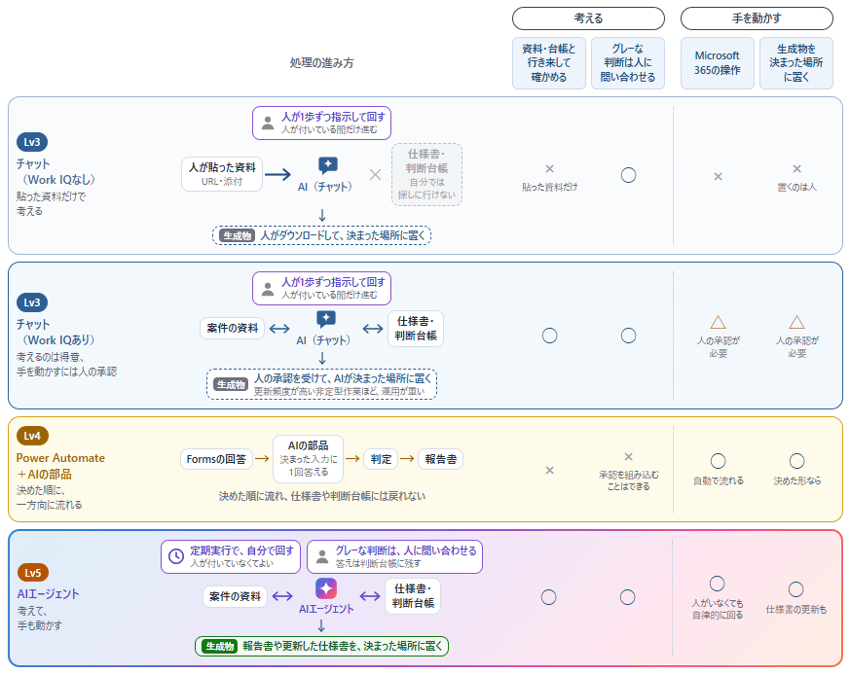
比べた観点は、図2-5のとおりである。資料や判断台帳と行き来して確かめ、グレーな判断は人に問い合わせる「双方向性」、Microsoft 365を操作し、生成物を決まった場所に置く「データを編集する権限」、そして、人が付いていなくても回る「自律的な実行」である。
このうち、どれか1つだけで、Lv3・Lv4とLv5のどちらで処理を作るべきかを判断できるわけではない。双方向性は、Work IQのあるチャット(Lv3。第1回の参考)でも、人が付いていれば得られる。データの編集と自律的な実行は、Lv4のフローでも、決めた処理であればできる。
Lv3とLv4をうまく組み合わせれば、できなくはない。ただし、組み合わせるほど、そのつなぎ目を人が受け持つことになる。例えばリスク評価は、運用しながら仕様書を直す頻度が高い。複数人で使う場合、その更新を人の手で回し続けるのは現実的ではない。人ごとに直し方がずれ、どれが最新か分からなくなるからである。
Lv5を選ぶ決め手は、どれか1つの機能の有無ではなく、処理全体の複雑さである。処理が複雑になるほど、これらの観点が重なり、Lv5のAIエージェントでなければ現実的に回せなくなる。Lv5なら、双方向性、データの編集、自律的な実行を、まとめて人が付いていなくても回せる。人に問い合わせた答えも判断台帳に残すので、同じ問いは次から人に聞かずに判定できる。
図2-5 Lv3(Work IQの有無)・Lv4・Lv5の違い:考える(資料・台帳と行き来する、グレーな判断は人に問い合わせる)と、手を動かす(Microsoft 365を操作する、生成物を決まった場所に置く)
具体例① ユースケースA:1・3・4(Lv5なら、ファイルとやりたいことを指定するだけで作れる例)
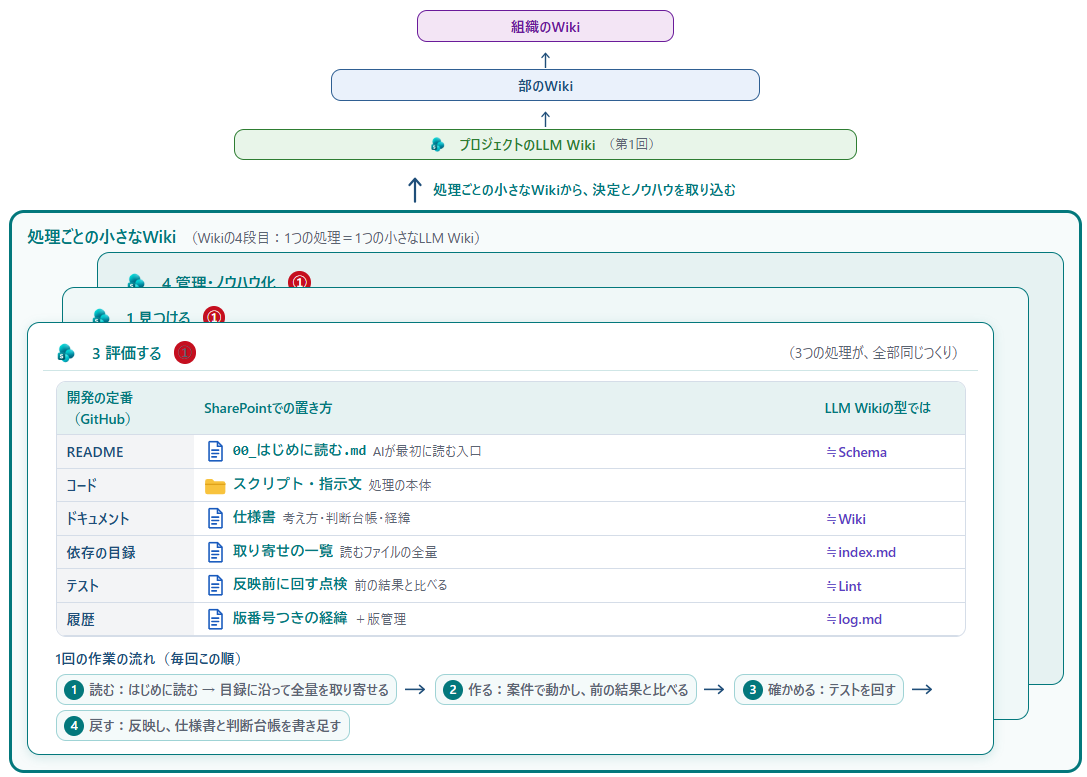
ユースケースAで①を付けた「1 見つける」「3 評価する」「4 管理・ノウハウ化」は、具体例と言いつつ、個々の処理の作りは本記事では割愛する(余力があれば執筆予定)。Lv5の環境なら、工数と時間さえかければ、基本的に作れないものはないからである。読ませるファイルとやりたいことを、チャットで対話しながら伝えれば、AIエージェントの中で完結して、処理ができあがる。
ここで重要な考え方となるのが、作成した自動化機構を、小さな1つのLLM Wikiと捉えることである。例えば、リスク評価のような複雑な処理でも、小さなLLM Wikiを土台にした1つのプロジェクトと捉えれば、処理の自動での更新、複数人での利用、点検まで含めて、第1回の考え方で自動化できる。
使い方のイメージは、第1回の「LLM Wikiの実データと読み込み方」を参照いただきたい。第1回のWikiの階層(図1-12)で言えば、プロジェクトのWikiのさらに下、4段目にあたる(図2-6)。誤解を恐れずに言えば、SharePointをGitHubのように使うイメージでもある。ただし、GitHubのような承認の仕組みはないため、その分は第1回のLLM Wikiの点検の考え方で補う。
図2-6 具体例① Wikiの4段目としての、処理ごとの小さなWiki:GitHubのような置き方を、SharePointの1か所に(3つの処理が、全部同じつくり)
具体例② ユースケースB・C:1 見つける(Lv5を直接使えない環境でも、自動化を高度にかつコスパよく作成できる例)
②〜④は、ユースケースB・Cの例(要はLv5が使えない例)である。これくらいの処理であれば、AIエージェントの環境でなくてもコスパよく高度に実現できる、という目線でも参考にしていただきたい。
| 業務 | 1 見つける:保存場所が複数に分かれた、数十社分のシステム一覧を毎週1つにまとめ、新しいシステムと、セキュリティ施策の未対応を見つける |
| Lv2 Power Automateでの自動化 | 一覧のマージと、機械的に判定できるセキュリティ施策の要対象の抽出を自動化する |
| Lv3 より複雑な処理を簡易的に構築 | Teamsでの担当者へのメンションや、週次の確認チケットの発行など、本来は工数の上で手を伸ばさなかった、かゆいところもサクッと作れる |
| Lv4 あいまいな(自由記述の)分類が可能に | セキュリティ施策の管理欄があいまいな記載(「10月に導入予定」「11月に廃止予定」など)でも、要確認の対象を抽出でき、人の管理の工数が下がる |
具体的には、Work IQのあるLv3のAI補助を活用することで、上記のような、ある程度複雑な業務の自動化でも、Power Automateのフロー一式(zip。場合によってはLv4のAIの部品を含む)が瞬時に作れる。
フロー一式を取り込んだ後、環境変数などは取り込み先の環境に合わせて直す必要がある[i]が、ブラウザで使える手軽なAIに少し聞けば済む程度で、さほど手間にはならない。
図2-7 見つける:一覧の週次統合と、施策の未対応の通知(仕組み)
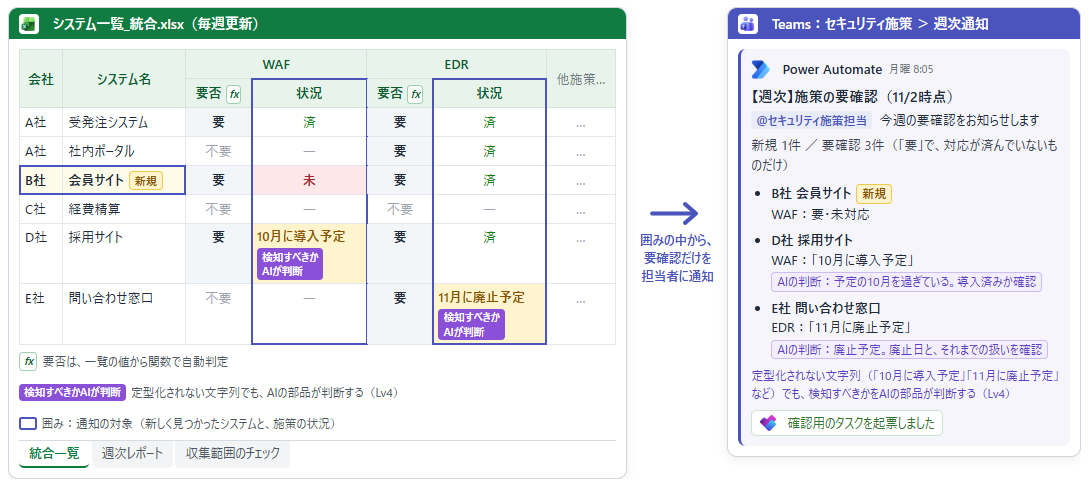
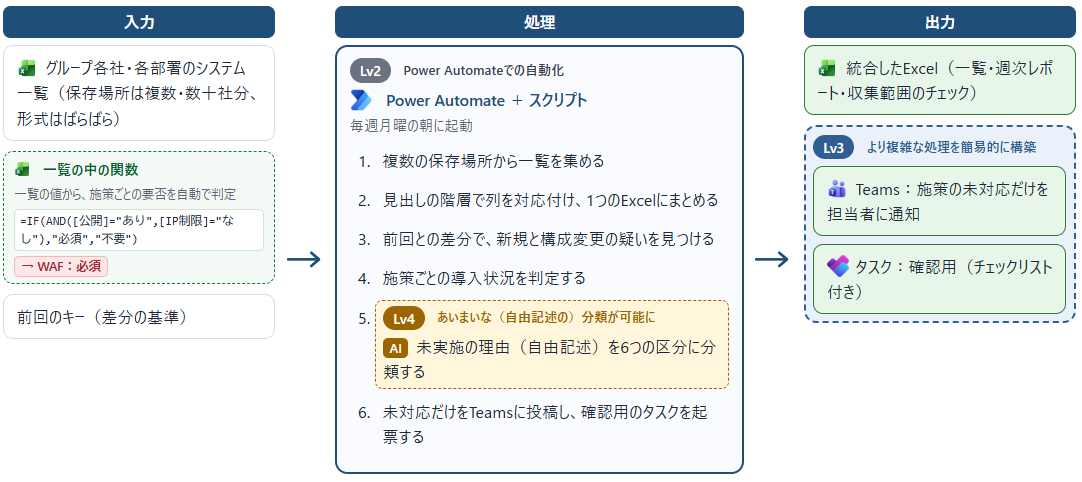 見つける処理では、施策ごとの要否を、一覧の中の関数で決める。AIの部品に任せるのは状況の欄だけで、「10月に導入予定」のような定型化されない文字列でも、検知すべきかを判断させる。Teamsに通知するのは、新しく見つかったシステムと、要確認の状況だけである(図2-8)。人は、毎週届く要確認だけを見ればよい。
図2-8 見つける:出力のイメージ(統合一覧の、新しく見つかったシステムと状況の欄から、要確認だけをTeamsに出す。定型化されない文字列でも、検知すべきかをAIが判断する。内容は架空)
具体例③ ユースケースB・C:2 受け付ける(高度な解析の布石として、データマップ(番地のリスト)を作っておく例)
| 業務 | 2 受け付ける:評価や施策の申請・相談を受け付け、案件の一式(メール、Teamsのスレッド、タスク、フォルダー)を用意する |
| Lv2 Power Automateでの自動化 | Formsの回答を受けて、決まった形の件名で受付メールを送る |
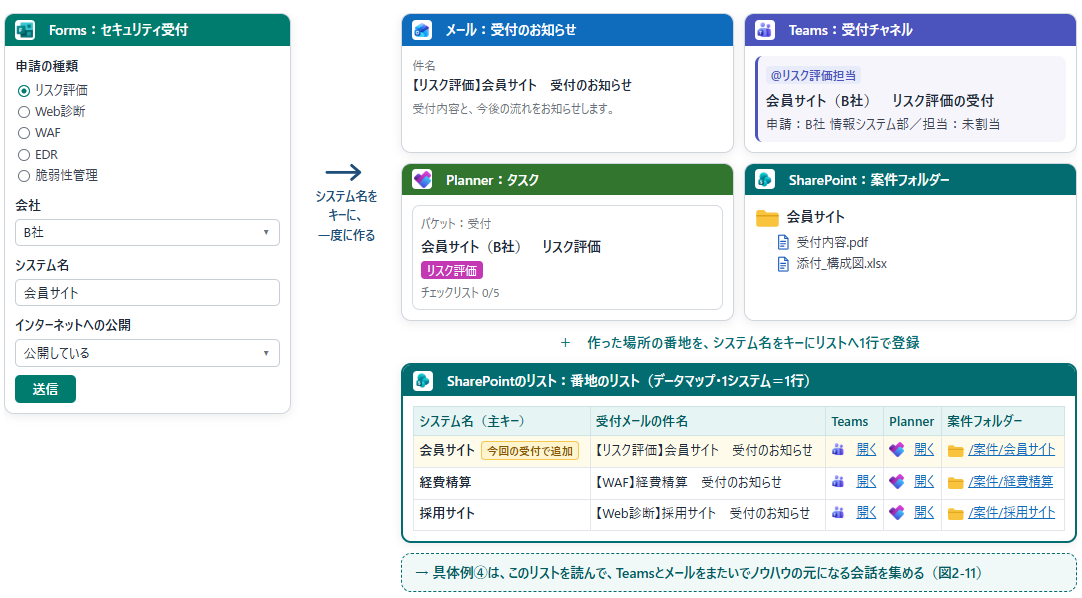
| Lv3 より複雑な処理を簡易的に構築 | Teamsの受付スレッド、Plannerのタスク、案件フォルダーに加えて、それらの番地(メールの件名、URL、パス)をシステム名を主キーに1行にまとめたリスト(データマップ)まで、一度にサクッと作れる。このリストが、具体例④で道具をまたいで会話を集めるための地図になる |
この例の要は、今後の参照性のために、データマップ(番地のリスト)を先に作っておくことである。探しに行く先は、設計した場所に限られるものの、AIエージェントがほかのコミュニケーションの道具を探し回るような動きを、疑似的に実現できる。データマップの真価は、次の具体例④で紹介する。
図2-9 受け付ける:申請の受付と、案件一式・番地のリストの自動作成(仕組み)
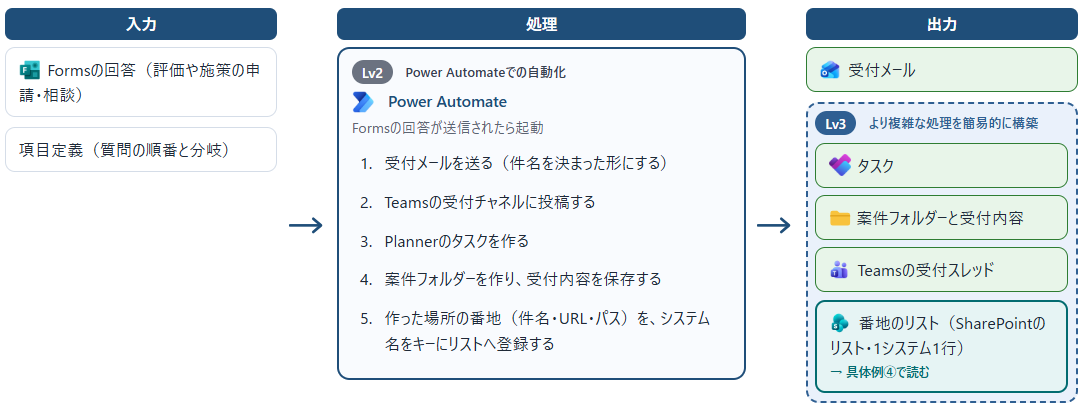 受け付ける処理では、Formsで決まった形で受け付けた申請をもとに、申請者への自動返信(メール)、担当者へのメンション通知と案件スレッドの作成(Teams)、管理チケットの作成(Planner)、案件フォルダーの作成と受付内容の保存(SharePoint)を、一度に行う(図2-10)。
人が毎回決まった手順でやっているが、Power Automateで作るには少し面倒だったところまで、AIの補助でサクッと自動化できる。さらに、今後の土台として、番地のリスト(データマップ)の作成まで自動化している。
図2-10 受け付ける:出力のイメージ(Formsの回答から、メール・Teams・タスク・フォルダーを一度に作り、番地をリストにまとめる。内容は架空)
具体例④ ユースケースB・C:4 管理・ノウハウ化(データマップをたどり、日々のメールやチャットまで、能動的な探索をLv3・Lv4の環境で実現する例)
| 業務 | 4 管理・ノウハウ化:評価や施策の案件の進み具合を毎週つかみ、案件の中で出たノウハウをためる |
| Lv2 Power Automateでの自動化 | Plannerのタスクを前週と比べ、活動実績(差分)や遅延を1つのExcelにまとめる |
| Lv3 より複雑な処理を簡易的に構築 | 番地のリストをたどり、Teamsとメールをまたいで、システムごとの会話を集める。優先順位やWBSまで入れた週次レポートも、サクッと作れる |
| Lv4 あいまいな(自由記述の)分類が可能に | 会話から「通常の評価で片付かなかった論点」を「事象/対応/学び/適用条件」の形でノウハウの候補にする。候補は毎週勝手にたまり、人はExcelの判定の列でFIXするだけでよい |
データマップをたどれば、Lv3・Lv4の中で定義した、ある程度決められた範囲ではあるものの、Lv5のAIエージェントの環境のような処理ができる例である。日々流れるメールやチャットまで能動的に探索しに行き、しかも、内容が定型化されていないデータを、目的に沿って処理できる。
データマップは、一度作っておけば、今回のノウハウ収集に限らず、ほかの処理の土台にもなる。
各コミュニケーションツールや紐づけられた資料を確認しに行き、ステータス管理の機構(さらに高度にするなら、Plannerのチケットの自動遷移)や、そのシステムがどんなものかを聞いたときに答えてくれる、ナレッジマスターのような機構も作れると想定している。
本件はシステムを主キーにマップを作っているが、施策など、ほかのキーのマップも作れば、データマップがリレーショナルなデータベースのようになり、Lv3・Lv4の世界でも処理がさらに広がる。また、Lv5の環境になったときには、AIから見て参照しやすく、高度なWikiをすぐに作れるメリットもあると考えられる。
図2-11 管理・ノウハウ化:週次レポートとノウハウ候補(仕組み)
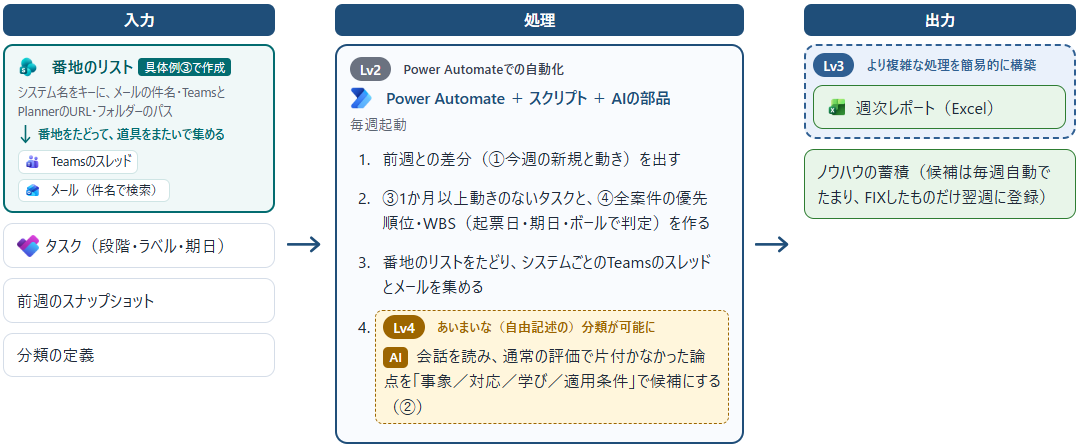
管理・ノウハウ化の処理では、Plannerのタスクと番地のリストをもとに、今週の新規と動き(POINT1)、Teamsとメールの会話からAIが作るノウハウの候補(POINT2)、1か月以上動きのないタスク(POINT3)、期日とボールで判定したWBS(POINT4〜6)を、毎週1つのExcelにまとめる(図2-12・図2-13)。Plannerだけでは見えない、今週の動きや塩漬けのタスクに気づけ、期日の遅れも、相手待ちか、こちらの遅れかを見分けられる。
※Plannerにも、AI(Planner Agent)が計画の状況からレポートを作る機能がある[ii]。ただし、2026年11月時点では、選べるのは期間や構成、長さ、追加の指示程度で拡張性に乏しく、この用途にはあまり使えないため、週次レポートはゼロから作っている。
図2-12 管理・ノウハウ化:出力のイメージ(Excelの週次レポート。今週の新規と動き、ノウハウの候補、1か月以上動きのないタスクが毎週出て、人が判定の列でFIXする。内容は架空)
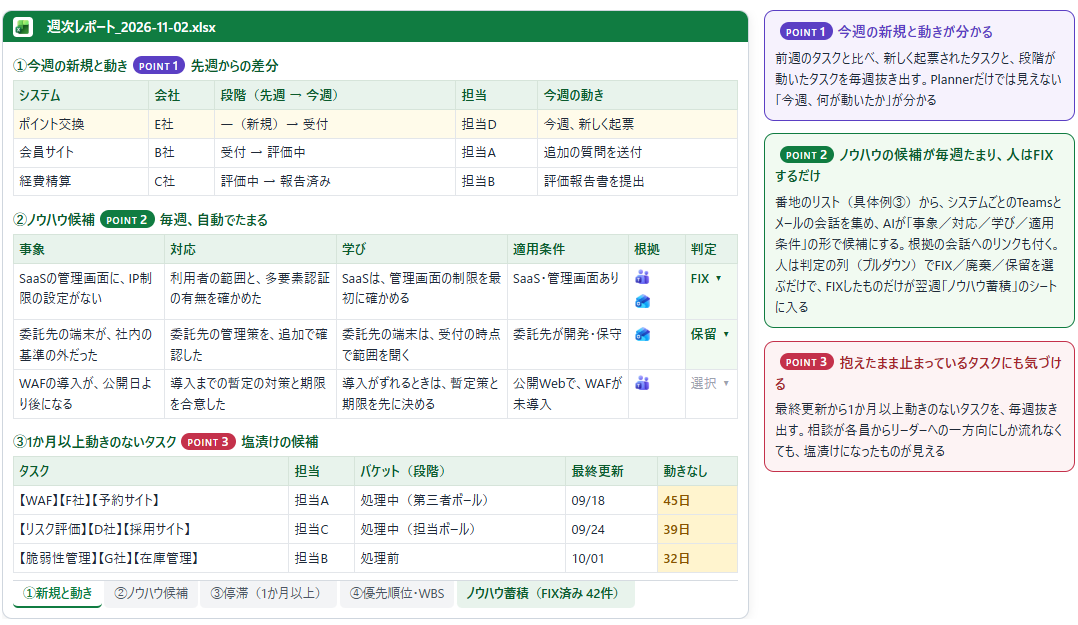
図2-13 管理・ノウハウ化:出力のイメージ(週次レポートのWBS。起票日と現場の期日を並べ、期日を過ぎた案件をボールの持ち手で判定する。内容は架空)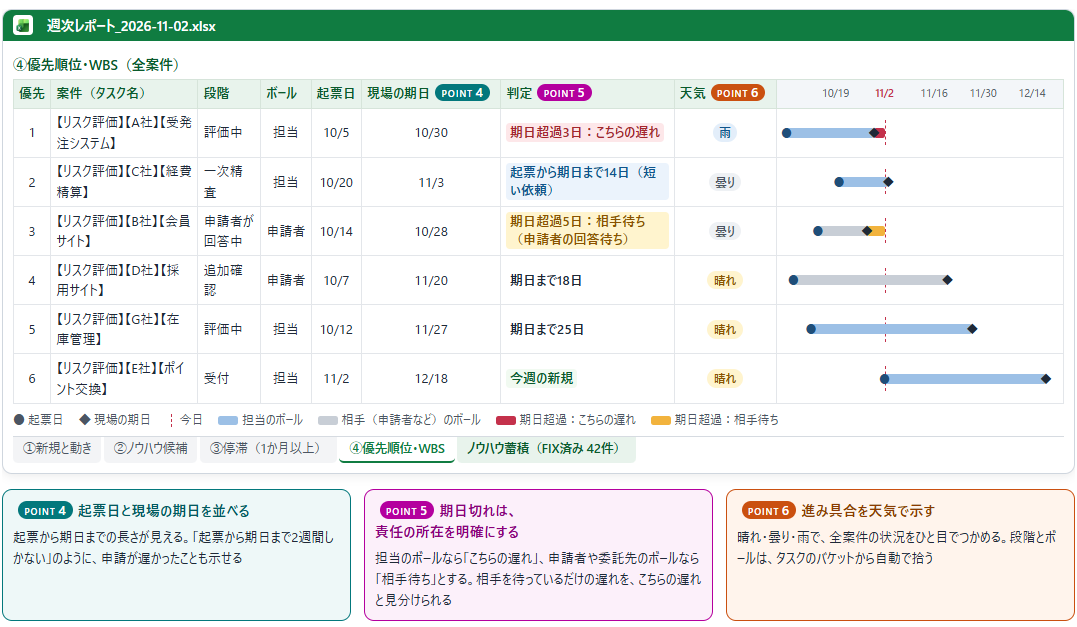
参考
[i]Microsoft Learn「Power Platform ソリューションで環境変数を使用する」
https://learn.microsoft.com/ja-jp/power-apps/maker/data-platform/environmentvariables
[ii]Microsoft サポート「Generate automatic status reports with Planner Agent」
https://support.microsoft.com/en-us/planner/copilot/generate-automatic-status-reports-with-planner-agent